В этой статье я расскажу вам о базовых изменениях в главном меню Counter Strike 1.6.
Из этой статьи вы узнаете:
Как изменять название пунктов меню.
Как добавлять новые пункты меню.
Как изменять размер и шрифт.
Как изменить цвет пунктов меню.
Для урока нам понадобиться: Counter Strike 1.6, или ее русифицированная версия, любой текстовый редактор, и CS 1.6 color scheme v3 final
качаем программу с нашего сайта. Теперь приступим.
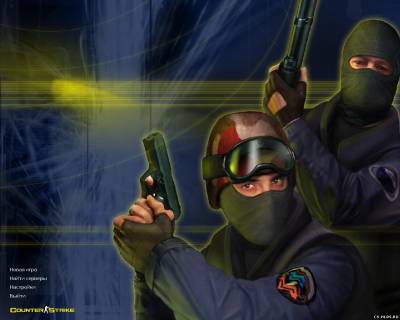
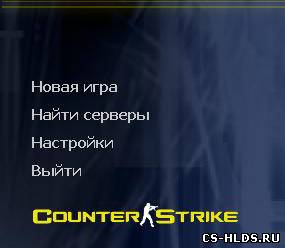
Скорее всего почти у всех меню игры русифицировано. У меня оно выглядит так :
1. Начнем с изменения названия пунктов.
Заходим в «%GAMEDIR%\cstrike\resource» открываем файл GameMenu.res. Этот файл отвечает за главное меню. Открываем его любым текстовым редактором. В файле мы видим:
Quote
"GameMenu"
{
"1"
{
"label" "#GameUI_GameMenu_ResumeGame"
"command" "ResumeGame"
"OnlyInGame" "1"
}
"2"
{
"label" "#GameUI_GameMenu_Disconnect"
"command" "Disconnect"
"OnlyInGame" "1"
"notsingle" "1"
}
"4"
{
"label" "#GameUI_GameMenu_PlayerList"
"command" "OpenPlayerListDialog"
"OnlyInGame" "1"
"notsingle" "1"
}
"8"
{
"label" ""
"command" ""
"OnlyInGame" "1"
}
"9"
{
"label" "#GameUI_GameMenu_NewGame"
"command" "OpenCreateMultiplayerGameDialog"
}
"10"
{
"label" "#GameUI_GameMenu_FindServers"
"command" "OpenServerBrowser"
}
"13"
{
"label" "#GameUI_GameMenu_Options"
"command" "OpenOptionsDialog"
}
"14"
{
"label" "#GameUI_GameMenu_Quit"
"command" "Quit"
}
}
Переименовываем пункт меню. Ищем строки:
Quote
"6"
{
"label" "#GameUI_GameMenu_FindServers"
"command" "OpenServerBrowser"
}
Теперь #GameUI_GameMenu_FindServers изменяем к примеру на Lan Game.
Quote
"6"
{
"label" "Lan Game"
"command" "OpenServerBrowser"
}
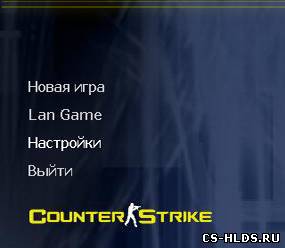
Заходим в игру, смотрим:





 .
.